Showing posts with label Belajar Java/Netbeans. Show all posts

Thursday, January 15, 2015

Belajar Java 2 ( Transaksi Menggunakan 2 Table untuk Cari dan Simpan )

Salam NewGen, Semoga selelu semangat untuk belajar Java NetBeans ya... sekarang kita akan coba belajar transaksi menggunakan 2 table database MySQL dimana kita akan gunakan untuk Cari dan Simpan data.

Pertama kita buat terlebih dahulu 2 tablenya disini saya menggunakan database MySQL yang sebelumnya kita gunakan pada Latihan-latihan sebelumnya yaitu database “BelajarJava2”
Buat table barang2 (kode(varchar(4), nama(varchar(25)) dan trans (kode(varchar(4), kurir(varchar(25), ket(varchar(30)) kemudian isi seperti gambar dibawah ini.


Tabel Trans biarkan kosong saja

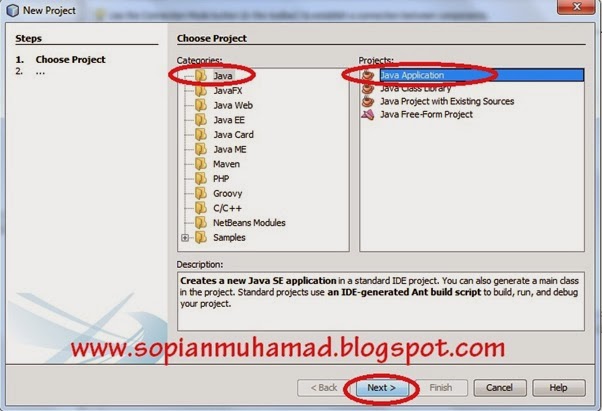
Setelah selesai dengan database dan tabelnya selanjutnya kita buka NetBeansnya dan buat project baru, jika sudah buat Project pada posting sebelumnya kita tidak perlu membuatnya kembali tapi jika belum membuatnya pilih File >> New Project >> Java >> Java Application kemudian Next


Berinama Project Java2 pilih lokasi penyimpanan kemudian hilangkan ceklis pada Create Main Class karna kita nanti hanya menggunakan 1 JJrame saja >> Finish


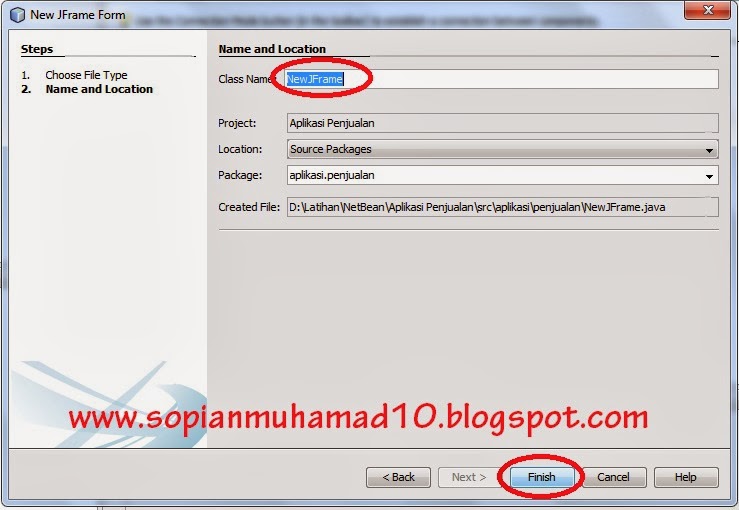
Setelah pembuatan project baru selesai kita tambah Jframe pada project, Klik kanan default package >> New >> Jframe berinama Trans_2_Table kemudian Finish


Design JFrame seperti dibawah ini


Nama                          Properties                   Code
JLabel1                        text = Kode                 -
JLabel2                        text = Nama                -
JLabel3                        text = Kurir                 -
JLabel4                        text = Keterangan       -
JTextField1                 text =                           Variable Name = txtkode
JTextField2                 text =                           Variable Name = txtnama
JTextField3                 text =                           Variable Name = txtkurir
JTextField4                 text =                           Variable Name = txtket
JButton1                     text = Cari                   Variable Name = bcari
JButton2                     text = Simpan              Variable Name = bsimpan

Setelah selesai design JFramenya selanjutnya ke source dan ketik listing dibawah ini diatas public class Trans_2_Table

import java.sql.Connection;
import java.sql.DriverManager;
import java.sql.ResultSet;
import java.sql.SQLException;
import java.sql.Statement;
import java.util.logging.Level;
import java.util.logging.Logger;
import javax.swing.table.DefaultTableModel;

Ketikan listing dibawah setelah public class Trans_2_Table yang digunakan untuk koneksi ke database

public Connection kon;
public String sql = "";
public Statement stat ;
public ResultSet rs;

Untuk menampilkan tabelnya selanjutnya ketikan listing dibawah ini dan tambahkan tampilkandata() di bawah initComponents().

public void tampilkandata() {
        DefaultTableModel tabeltrans = new DefaultTableModel();
        tabeltrans.addColumn("KODE");
        tabeltrans.addColumn("KURIR");
        tabeltrans.addColumn("KETERANGAN");
        try {
            Class.forName("com.mysql.jdbc.Driver");
            kon = DriverManager.getConnection("jdbc:mysql://localhost:3306/belajarjava2", "root", "");
            sql = "select * from trans";
            stat = kon.createStatement();
            rs = stat.executeQuery(sql);
            while (rs.next()) {
                tabeltrans.addRow(new Object[]{rs.getString(1),rs.getString(2),rs.getString(3)});
            }
           tbtrans.setModel(tabeltrans);
        } catch (Exception e) {
        }

    }


Listing Button Cari ( bcari )

// TODO add your handling code here:
        try {
            Class.forName("com.mysql.jdbc.Driver");
            kon = DriverManager.getConnection("jdbc:mysql://localhost:3306/BelajarJava2", "root", "");
            sql = "select * from barang2 where kode='" + txtkode.getText() + "'";
            stat = kon.createStatement();
            rs = stat.executeQuery(sql);
            while (rs.next()) {
                txtnama.setText(rs.getString("nama"));
                javax.swing.JOptionPane.showMessageDialog(null, "Data Ditemukan");
            }
        } catch (Exception e) {
        }
    } 
                 

Listing Button Simpan ( bsimpan )

try {
            Class.forName("com.mysql.jdbc.Driver");
            kon = DriverManager.getConnection("jdbc:mysql://localhost:3306/belajarjava2", "root", "");
            sql = "insert into trans values" + "('"+txtkode.getText()+"','"+txtkurir.getText()+"','"+txtket.getText()+"')";
            stat = kon.createStatement();
            stat.execute(sql);
            txtkode.setText("");
            txtnama.setText("");
            txtkurir.setText("");
            txtket.setText("");
            txtkode.requestFocus();
            tampilkandata();
            {
                javax.swing.JOptionPane.showMessageDialog(null, "Simpan Data Sukses");
            }
        } catch (Exception e) {
           
        }


Jangan lupa tambahkan Library koneksi database MySQL dengan cara klik kanan Libraries >> Add Library


Cari dan Pilih MySQL JDBC Driver >> Add Library


Jika sudah ditambahkan kita tidak perlu lagi menambahkannya
Setelah itu Running JFrame Trans_2_Table


Selesai deh... semoga dapat bermanfaat

Salam NewGen... Semangat terus kawan... 
Baca Selengkapnya.. »»

Wednesday, September 24, 2014

Belajar Java 2 ( Menampilkan Database MySQL ke Table Netbeans )

Salam NewGen, udah lama gak nulis ngeposting lagi nie... hehe.. kelamaan libur.. ok deh sekarang kita mulai saja untuk Belajar Java 2 kali ini saya akan share tentang cara menampilkan isi tabel database Mysql ke tabel Netbeans.

Langkah-langkahnya seperti dibawah ini !!

1.       Buatlah sebuah database menggunakan database MySQL disini menggunakan XAMPP Dengan nama database dbjava2


2.       Buatlah sebuah tabel dengan nama mhs
Field npm (varchar (8)) dan nama (varchar(30))

3.      Isi tabel mhs


3.       Buka Netbeans dan buatlah project  baru pilih File >> New Project >> Java >> Java Application >> Next


4.       Beri nama Project Name BelajarJava2, pilih lokasi penyimpanan Projectnya di Browse, Hilangkan tanda ceklish di Create Main Class >> Finish


5.       Tambah kan JFrame berinama Frame1, Klik kanan di project >> pilih New >> JFrame Form


6.       Tambahkan komponen panel baru kemudian tambahkan komponen table pada jFrame yang baru dibuat


7.       Ketikan Coding dibawah ini di bagian Source

import java.sql.Connection;
import java.sql.DriverManager;
import java.sql.ResultSet;
import java.sql.SQLException;
import java.sql.Statement;
import java.util.logging.Level;
import java.util.logging.Logger;
import javax.swing.table.DefaultTableModel;

/**
 *
 * @author Administrator
 */
public final class Frame1 extends javax.swing.JFrame {

    /** Creates new form Frame1 */
    public Frame1() {
        initComponents();
        tampilkandata();
    }
    public Connection conn;

    public void koneksi() throws SQLException {
        try {
            conn=null;
            Class.forName("com.mysql.jdbc.Driver");
            conn = DriverManager.getConnection("jdbc:mysql://localhost:3306/dbjava2", "root", "");

        } catch (ClassNotFoundException ex) {
            Logger.getLogger(Frame1.class.getName()).log(Level.SEVERE, null, ex);
        } catch (SQLException e) {
            Logger.getLogger(Frame1.class.getName()).log(Level.SEVERE, null, e);
        } catch (Exception es) {
            Logger.getLogger(Frame1.class.getName()).log(Level.SEVERE, null, es);
        }

    }

    public void tampilkandata() {
        DefaultTableModel tabelmapel = new DefaultTableModel();
        tabelmapel.addColumn("NPM");
        tabelmapel.addColumn("NAMA");
        try {
            koneksi();
            String sql = "select * from mhs";
            Statement stat = conn.createStatement();
            ResultSet res=stat.executeQuery(sql);
            while (res.next()) {
                tabelmapel.addRow(new Object[]{res.getString(1),res.getString(2)});
            }
           jTable1.setModel(tabelmapel);
        } catch (Exception e) {
        }

    }

8.       Masukan driver Library untuk koneksi ke database Mysqlnya caranya :
klik kanan pada libraries >>pilih add Library >> MySQL JDBC Driver >> Add Library


9.       Running


Selesai, Semoga bermanfaat terus belajar ya sahabat NewGen...

Salam NewGen....
Baca Selengkapnya.. »»

Monday, January 6, 2014

Membuat Menu Utama dengan Netbeans

Assalamualaikum Wr. Wb.
Hai para bloger... seperti janji saya pada posting sebelumnya kali ini saya akan mengeshare cara membuat Menu Utama melanjutkan posting sebelumnya jika ada yang tertinggal atau baru bergabung klik aja DISINI. Sebelumnya kita sudah membuat Project Aplikasinya kita tinggal buka kembali saja

Buka program Netbeansnya, Klik kanan Open atau Doubble Klik
Setelah terbuka Open Project Aplikasi Penjualan, tapi biasanya jika projectnya belum di close pasti langsung ada di netbeansnya

Kemudian buka Menuutama.java seperti gambar dibawah.

Selanjutnya design Form Menu Utamanya. Pertama kita buat menu barnya diPalette >> Swing Menus Drag Menu Bar Ke Form Menuutama, seperti di gambar.


Jika ingin menambah menu tinggal drag menu yang ada di Swing Menus, anda juga bisa merubah namanya dengan cara dobble klik pada menu diformnya atau klik kiri menu pada  form pilih Edit text
Design Form Menuutama Seperti Di bawah ini

Setelah selesai mendesign form menu utama selanjutnya kita tambahkan 1 form lagi, tidak seperti sebelumnya kali ini kita menambahkan JInternalFrame Form kenapa kita menggunakan JInternalFrame Form bukab JFrame Form, karena kita ingin form yang kita tambahkan sekarang ini ketika kita tampilkan akan muncul di dalam form menu utama, ok langsung saja caranya Klik kanan aplikasi.penjualan>>New>>Other

Pilih Swing GUI Form>>JinternalFrame Form>>Next


Berinama “Barang” pada Class Name >> Finish


Setelah selesai membuat Form Barang kita kembali lagi ke menu utama, kemudian pilih Master dan Doubble Klik di Barang bisa juga klik kanan pilih Event>>Action
Ketikan coding dibawah ini dibawah code here :

Barang B = new Barang();
             this.add(B);
            B.setVisible(true);

“Barang” di dalam coding adalah nama form yang kita ingiin panggil dan tampilkan ketika menu Barang diKlik
Akhirnya selesai, sekarang tinggal di run dan di coba.. semoga bermanfaat

Wassalamu’alaikum Wr. Wb.
Baca Selengkapnya.. »»

Tuesday, December 31, 2013

Membuat Login dengan Netbeans

Assalamualaikum Wr. Wb.

Salam Semua, udah lama nie gak posting-posting, hehe... maklum lagi sibuk... ok kali ini saya akan mengeshare tentang cara membuat Form Login dalam netbeans, Ok... langsung saja


Seperti biasa pertama buka program Netbeansnya, Klik kanan Open atau Doubble Klik

Setelah terbuka dan masuk dalam program Netbeans selanjutnya buat projek baru
Pilih Categories Java >> Java Application >> Next


Berinama Project Name Dengan Aplikasi Penjualan, pilih tempat penyimpanan Project klik Browse, Ceklis Create Main Class  tidak seperti sebelumnya kali ini main classnya kita ceklis, karena sekarang kita akan menggunakan beberapa JFrame kemudian Finish.

Selanjutnya Klik kanan pada aplikasi.penjualan yang ada di Project tadi, Buat 2 JFrame dengan cara pilih New >> JFrame Form seperti gambar dibawah ini.

Berinama JFrame kemudian Finish.

JFrame1 untuk Form Login, JFrame2 Untuk Menuutama 

Design Form Login Seperti Dibawah ini

JLabel1                        Text = Login (Properties)
JLabel2                        Text = User (Properties)
JLabel3                        Text = Password (Properties)
JTextField1                 variable name = txtuser (Properties <Code>)
JPasswordField           variable name = txtpassword (Properties <Code>)
JButton                       variable name = tombol (Properties <Code>)
                                    Text     = Login (Properties)

Design Form Menu utama seperti dibawah ini...

JLabel1                        Text = Menu Utama (Properties)

Setelah mendesign dan atur variable namenya semua selanjutnya kita membuat coding login pada JButton, Doubble klik pada JButton tombol
Tuliskan coding dibawah code here:
private void tombolActionPerformed(java.awt.event.ActionEvent evt) {
// TODO add your handling code here:
        String user = "sopian";
        String pass = "123456";
        If(user.equalsIgnoreCase(txtuser.getText()) && pass.equalsIgnoreCase(txtpassword.getText())) {
            this.setVisible(false);
            new Menuutama().setVisible(true);
        } else {
            javax.swing.JOptionPane.showMessageDialog(null, "Maaf user atau password anda salah");
            txtuser.setText("");
            txtpassword.setText("");
            txtuser.requestFocus();


        }
    }

Berdasarkan Coding di atas Nama User = sopian dan password = 123456 itu yang digunakan untuk membuka Form Menu Utama dengan Form Login, jika sesuai maka Form Menuutama akan terbuka dan jika tidak sesuai makan akan muncul Message “Maaf user atau password anda salah”

Step selanjutnya kita set di Main Classnya

Coding :
new Login().setVisible(true);

Simpan Kemudian Run

Tampilan ketika Login sukses


Tampilan Ketika Login gagal


selesai deh... terus ikutin blog ini ya..  posting selanjutnya kita akan membuat menuutamanya... Next Post ya... hehe
Terima kasih
Wassalamuaalaikum Wr. Wb.


Baca Selengkapnya.. »»